A VPN-ek összehasonlítása után, megvan a nyertesünk!


Sokféle aspektust mérlegelünk az egyes VPN-ek összehasonlításakor, de általánosságban, mindig figyelembe vesszük a funkciók számát és minőségét, hogy mennyire egyszerű a letöltés és a használat, mennyire megbízható a szolgáltatás és mennyire hatékony az ügyfélszolgálat és hogy az ára megfelel-e a szolgáltatás minőségének.
Ez a táblázat általánosságban tekinti át mindezen komponenseket. Némely VPN nagyon is hasonló, ilyenkor talán a legjobb külön-külön elolvasni a jellemzőiket, ha többet akarunk megtudni róluk.
| VPN Szolgáltató |
|
|
|---|---|---|
| Letöltési sebesség redukció | 64% (UK) | 41% (UK) |
| Feltöltési sebesség redukció | 61% (FRA) | 43% (FRA) |
| Ping idő a google.com esetében | 535ms | 36ms |
| Átlagos kapcsolódási idő (másodperc) | 16ms | 13ms |
| A blokkolás oldása sikeres: |



|



|
| Oldal felkeresése | Oldal felkeresése |
A sebesség meghatározza, hogy milyen gyorsan menjenek a feltöltések, tehát ha torrentezik vagy streamel, biztosan azt szeretné, ha a sebesség némileg hasonlítana az általános internet sebességéhez. Mivel a VPN titkosítja az adatait, rendszerint egy kissé tovább tart oda és vissza küldeni az adatainkat, ami lelassíthatja a kapcsolatunkat. MIndazonáltal, ha az ISP-nk ettől függetlenül lelassítja a kapcsolatunkat (amit korlátozásnak neveznek), a VPN még meg is gyorsíthatja azt. Egy VPN tesztelése valamilyen szinten felesleges, mivel új szerverek jelenhetnek meg, amelyek érinthetik a sebesség kérdését. A sebessége a lokalizáció függvényében is változhat, így az Ön speed tesztje nem biztos, hogy egyezik a miénkkel. Ezért több lokalizációban is teszteltünk, hogy átlag eredményt biztosíthassunk.
| VPN Szolgáltató |
|
|
|---|---|---|
| Szerver Lokalizációk | 9 | 200 |
| Szerverek országai | 9 | 63 |
| IP cím | 3 | 4000 |
| Dinamikus szerverváltás | ||
| Oldal felkeresése | Oldal felkeresése |
Nem csupán a szerverek száma fontos, de a lokalizációk száma is. Ha 30 szerverünk van három városban, akkor csak ahhoz a három városhoz tudunk kapcsolódni. Ezen felül, fontos a szerverek és felhasználók aránya. A több szerver általánosságban gyorsabb sebességeket jelent, de ha a VPN X egy kicsit több szerverrel rendelkezik, mint VPN Y, de kétszer annyi felhasználója van, akkor a VPN X tipikusan lassabb sebességekkel rendelkezik. Sajnos, a VPN cégek nem osztják meg a felhasználóik számát, de mind azért küzdenek, hogy több szerverük legyen. Nézze meg az IP címek és lokalizációk számát. A több IP szerver jobb adatvédelmet jelent és a több lokalizáció jobb hozzáférést a tartalmakhoz.
| VPN Szolgáltató |
|
|
|---|---|---|
| Email válaszidő | X | 6 |
| 24/7 ügyfélszolgálat |  |
|
| Live chat | |
|
| Tudásbázis | |
|
| Videó útmutatók | ||
| Oldal felkeresése | Oldal felkeresése |
Noha sokan úgy gondolják, a jó ügyfélszolgálat csak a VPN installációjakor fontos, számos más eset van, amikor szükségünk lehet rá. Kapcsolódás egy specifikus szerverhez, a biztonsági protokollunk megváltoztatása és a VPN-ünk konfigurációja a routerünkön mind olyan esetek, amikor az ügyfélszolgálat jól jöhet. Minden VPN-t ellenőrzünk, hogy láthassuk, elérhető-e minden órában az ügyfélszolgálata (még késő este is), milyen gyorsan válaszolnak és hogy megválaszolják-e a felmerülő kérdéseinket.
A PrivateVPN összes alkalmazása általánosságban megbízható volt a tesztjeim során – de előfordult, hogy nem tudtam csatlakozni néhány “dedikált IP” szerverhez. Végül ezt a “Windows TAP Adapter telepítése/javítása” opcióval javítottam, de sajnos ugyanez a probléma másnap is előfordult. Ezúttal a TAP illesztőprogramok javítása nem sikerült. Az ügyfélszolgálat azt mondta, hogy csak néhány órát kell várnom, amíg ezek a szerverek újra online állapotba kerülnek. Ez körülbelül 2 óra múlva történt meg, ami nem volt túl kellemes.
A ritka csatlakozási problémákon kívül soha nem találkoztam hibákkal magukban az alkalmazásokban. Míg eleinte kissé nehézkesnek találtam a beállítások menü elérését a Windows és Mac alkalmazásokban, később megszoktam.
Egyidejűleg akár 10 eszközt csatlakoztathatsz egyetlen PrivateVPN licenccel, észrevehető teljesítménycsökkenés nélkül. A legtöbb VPN késni kezd és lelassul, ha egyszerre több eszközt csatlakoztatsz, de ez nincs így a PrivateVPN esetében. 2 Windows számítógépet, 2 Android telefont, Macet és iPhone-t használtam a közeli szerverhez való csatlakozáshoz, és nem okozott gondot a Netflix nézése mind a 6 eszközön. A néhány másodperces puffereléstől eltekintve nem vettem észre semmilyen sebességcsökkenést.
Abban a valószínűtlen esetben, ha a Korlátlan eszköz nem lenne elég, találtam néhány szolgáltatót, amelyek korlátlan csatlakozást engedélyeznek. Az IPVanish nem korlátozza az eszközöket, és jól teljesített a streamelési tesztjeim során. A PrivateVPN Korlátlan eszközre vonatkozó limitje azonban bőven megfelelt az én igényeimnek.
A PrivateVPN az egyik legjobb VPN a Windows platformokhoz, de natív alkalmazásokkal is rendelkezik a macOS 10.11-hez és újabb verziókhoz, valamint Chrome OS-hez és Linuxhoz (Ubuntu vagy Debian disztribúciók). Minden eszköztípushoz rendelkezésre állnak praktikus beállítási útmutatók is az interneten, beleértve több Linux útmutatót is.
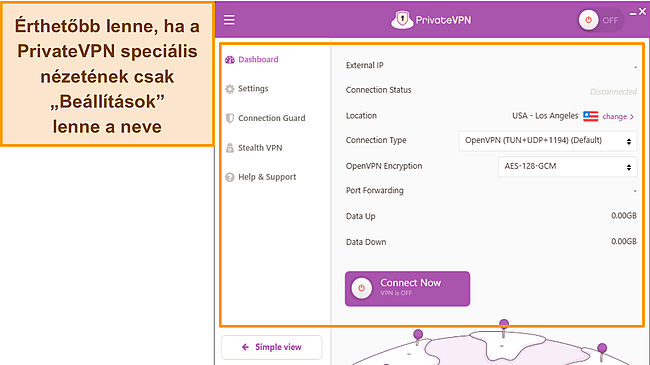
A Windows és a macOS alkalmazások stílusa és elrendezése szinte azonos. Ez előnyt jelent, azonban nem voltam oda a PrivateVPN alapvető és fejlett nézetének elrendezéséért. Az Alapnézet csak egy nagy gombot tartalmaz a szerver csatlakozásához vagy kiválasztásához, míg a Fejlett nézet lényegében csak a beállítások menüt nyitja meg. Több értelme lenne, ha a kezdőképernyőn egy világosan definiált “Beállítások” gomb vagy valami hasonló lenne.
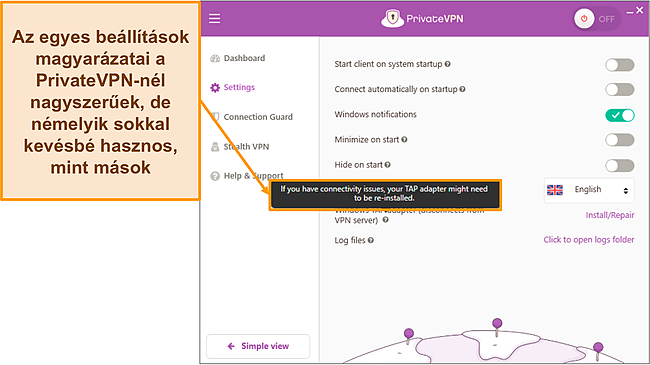
A beállítások mellett kis kérdőjelek is találhatók, amelyek megmagyarázzák az egyes beállítások működését, ha fölé viszed az egérmutatót, de ezek többsége nem volt hasznos. Például a “Port” alatt azt írja ki, hogy “Válassza ki a portot, amelyhez csatlakozni szeretne”, ami nem segít, ha nem tudom, mi a célja a különböző portoknak. Más magyarázatok hasznosabbak voltak, például a Stealth VPN esetében, de jó lenne, ha az összes magyarázat érthetőbb lenne.
Az egyetlen különbség a PrivateVPN Windows és macOS alkalmazásai között az volt, hogy a Windows rendelkezik DNS-szivárgás elleni védelemmel és Application Guard funkciókkal, amelyek nem érhetők el Mac-en (bár a Mac verzió továbbra is átmegy a DNS-szivárgási teszteken). A szilárd biztonság mellett az összes PrivateVPN asztali alkalmazás megbízható, zökkenőmentes TV streamelést, késésmentes FPS-játékokat és gyors torrentletöltést biztosított számomra.
A PrivateVPN támogatja az iOS és Android alapú eszközöket, valamint a Blackberryt.
Az iOS és az Android alkalmazások szinte azonosak, többnyire hasonló elrendezéssel és sok lehetőséggel. Könnyen csatlakoztatható egyetlen érintéssel a kezdőképernyőn található nagy gomb segítségével. A “Speciális nézet” helyett, mint ahogy azt az asztali alkalmazásoknál láthatjuk, egy “VPN-beállítások” feliratú gomb van, amely ugyanazt a célt szolgálja. Ebben a menüben módosíthatod a VPN alagútkezelési protokollokat, választhatsz másik titkosítási szintet, aktiválhatod a lopakodó módot a cenzúra megkerüléséhez és még sok mást.
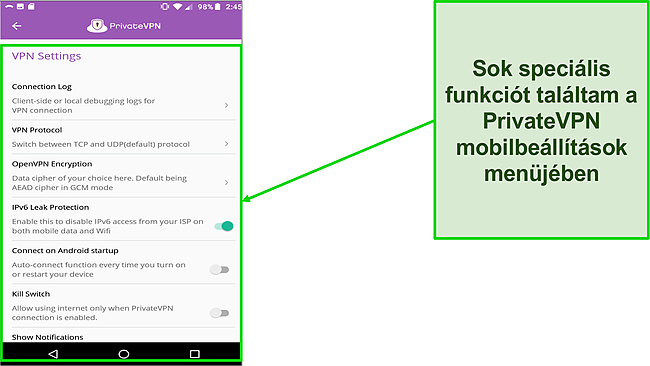
Az egyetlen nagy különbség az, hogy az iOS alkalmazásban nincs kill switch kapcsoló. Nincs IPv6 védelmi lehetőség sem, de a tesztjeim során nem találtam adatszivárgást. Végül pedig csak az iOS kínál IKEv2/IPSec protokollokat, amelyek valamivel gyorsabbak, mint az Androidon használt OpenVPN protokoll. Az egyéb apró különbségek (például, hogy nem lehet az iOS VPN-t elindítani a készülék indításkor) elhanyagolhatók, de hatással lehetnek a használhatóságra, ha több alkalmazásban szeretnéd ugyanazokat a funkciókat használni.
Az inkonzisztens funkciók ellenére nagyra értékeltem, hogy a PrivateVPN iOS és Android alkalmazásai is rendkívül testreszabhatók. Például, ha 256 bitről 128 bitre csökkented a titkosítást streamelés vagy játék közben, növelheted a sebességet, ha nincs szükséged extra biztonságra. Azonban továbbra is ragaszkodnék a 256 bites titkosításhoz az olyan tevékenységeknél, ahol kulcsfontosságú az adatvédelem, például a torrentezés vagy a kormányzati cenzúra megkerülése.
Ha az érdekel, hogy melyik mobilverzió a jobb, mindegyiknél vannak kompromisszumok. Az adatvédelem a legfontosabb tényező számomra, ezért tetszik, hogy az Androidon van a kill switch kapcsoló. Ha azonban ugyanolyan szintű biztonságot szeretnél az iPhone-od vagy iPad-ed számára, a CyberGhost kínál kill switch kapcsolót az iOS alkalmazásában is.
Használhatod a PrivateVPN-t az Amazon Fire TV Sticken, a Chromecaston és a Kodi-n. Találtam egy natív alkalmazást az Amazon App Store-ban, de ha nem találod, a “Getting Started” oldalon olyan dokumentumok találhatók, amelyek végig vezetnek az összes ilyen eszközön való telepítés folyamatán.
Ne feledd, hogy a natív Fire TV Stick alkalmazásban nincs kill switch kapcsoló, ami veszélyeztetheti a magánéletedet, ha a Kodit vagy hasonló alkalmazásokat használsz. Közvetlenül az Androidról is portolva van, amiről észrevettem, hogy az elrendezés és a navigáció meglehetősen nehézkessé tette. A Fire TV Stick-en nyújtott streamelési élményem azonban késésmentes volt, minimális kezdeti puffereléssel.
Sajnos a PrivateVPN nem kínál intelligens DNS-t. A nem titkosított proxyszerver hasznos a streaming webhelyek és más földrajzilag korlátozott webhelyek eléréséhez, ezért remélem, hogy a PrivateVPN a jövőben hozzáad egyet. Alternatív megoldásként az ExpressVPN Smart DNS-t kínál a Media Streamer funkción keresztül, így az egyik legjobb VPN az okostévék és más eszközök számára, amelyek nem rendelkeznek dedikált VPN alkalmazással.
A PrivateVPN webhelyén az alábbi kompatibilis routerekhez találtam beállítási útmutatót – AsusRT, Synology, DD-WRT, Tomato, Linksys, QNAP és pfSense.
A router telepítése lehetővé teszi az internethez csatlakoztatott eszközök védelmét anélkül, hogy mindegyikre külön-külön telepítenéd a VPN-t. Például a PrivateVPN nem rendelkezik natív alkalmazásokkal az Apple TV-hez, a Playstationhez vagy az Xboxhoz, de a routerre való telepítésével ezeket az eszközöket is megvédheted. Bár ez egy technikailag bonyolultabb folyamat, amely károsíthatja a berendezést, ha nem tudod, mit csinálsz, a routerre való telepítés nagyon hasznos, ha meg szeretnéd védeni a nem kompatibilis eszközöket.
Nincs PrivateVPN bővítmény Chrome, Firefox, Safari, Edge vagy más böngészőkhöz.
Ha fontos számodra a böngészőbővítmény, az ExpressVPN rendelkezik natív bővítménnyel a Firefox, Chrome, Brave, Microsoft Edge és Vivaldi számára, amely teljes mértékben titkosítja a forgalmat. Havi áron drágább, mint a PrivateVPN, de kényelmes módon közvetlenül a böngészőbe csomagolja a VPN-t, hogy névtelen maradj az interneten. Ha szeretnéd kipróbálni az ExpressVPN böngészőbővítményét, minden tervhez 30* napos pénzvisszafizetési garancia jár, így bátran megvásárolhatod.
Nem lesz gond a PrivateVPN telepítésével Windows, macOS, iOS vagy Android rendszeren. A folyamat egyszerű, és a legtöbb platformon csak néhány percet vesz igénybe. A routeren és a Linuxon történő beállítása bonyolultabb, de ez minden VPN-re igaz, a platformokkal kapcsolatos technikai folyamatok miatt.
A PrivateVPN Androidos ingyenes próbaverziójára való regisztráció szintén egyszerű volt – kevesebb mint 5 percet vett igénybe. Nem kellett mást tennem, mint megadni az e-mail címemet, létrehozni egy jelszót, és megerősíteni az adatokat a 20 másodpercen belül érkezett e-mailes linkre kattintva. Bár a PrivateVPN próbakódot adott ki a regisztráció során, nem kellett használnom – csak a bejelentkezési adataimra volt szükségem.
Még ha a próbaverziót is használod, kaphatsz előfizetést, hogy kipróbáld a PrivateVPN-t kockázatmentesen majdnem egy egész hónapig, a 30 napos próbaverziónak köszönhetően. Ne feledd, hogy a garancia minden platformra érvényes, de a próbaverzió csak Androidra vonatkozik, és máshol nem működik.
A WizCase az olvasók által támogatott, így jutalékot kaphatunk, ha a webhelyünkön található linkeken keresztül vásárolsz. Nem kell külön fizetned semmiért, amit az oldalunkon vásárolsz – jutalékunkat közvetlenül a termék tulajdonosától kapjuk. Egyes szolgáltatók az anyavállalatunk tulajdonában vannak. .